こんにちは。行政書士松本達也事務所の松本です。
本日はドローンの機体登録についてのお話を書いていきたいと思います。
ドローンを所有する方も増えてきていると思いますが、機体登録はお済でしょうか。
ドローン初心者の方で購入してすぐ飛ばしてみたいという気持ちはすごくわかる(私が最初購入したときもそうだったので)のですが、100g以上の無人航空機(ドローン等)を屋外で飛行させるためには、現在の制度ではまず機体登録をしなければなりません。
ドローンの機体登録制度とは?
2022年の法改正により、100g以上の無人航空機(ドローン等)を屋外で飛行させるには機体登録が義務となっています。
DID地区外での飛行であっても例外ではなく、義務ですので注意が必要です。
人口集中地区のことで、たくさんの人が居住している地域であり第三者の上空を飛行するリスクが高い地域です。このため、原則としてドローン等の飛行が制限されており、事前に許可をとるなどの手続きが必要です。
この機体登録制度は、ドローンの普及に伴う事故・トラブルの増加を受けて導入されたもので、国土交通省が所管する「ドローン情報基盤システム(DIPS2.0)」を通じて運用されています。
購入したドローンを飛行させるためには、まず機体登録をして登録記号を得て、その登録記号をドローンの機体に貼り付けなければなりません。
DIPS2.0とは?(ドローン情報基盤システム)
DIPS2.0は、国土交通省が提供するオンライン申請システムで、以下のような手続きができます。
- 機体登録申請
- 操縦者技能証明の申請
- 飛行許可・承認申請
- 飛行計画の通報
- 事故報告など
申請にはマイナンバーカードやGビズIDを用いて本人確認を行い、機体情報などを登録する必要があります。
登録が完了すると登録記号が発行され、その番号を機体に表示しなければなりません。
このように書くとドローンは難しいように感じられると思いますが、実際の機体登録申請は、そんなに難しい手続きではありません。
また、申請が難しいと感じられる場合、行政書士に依頼することも可能です。
私の事務所でも受け付けておりますので、長崎県にお住まいの方や企業様はぜひお問合せください。
リモートID制度とその対応
リモートID機能とは、ドローンが自身の識別情報を発信する機能という理解でいいと思います。
最近発売されたドローンには多くの場合内蔵されている機能ですが、内臓されていない場合は外付けの専用機器を取り付ける必要があります。
流れとしては、まず機体登録をして、リモートIDを書き込むという流れになります。
すべての機体がリモートIDの搭載をしないといけないかといえばそうではなく、係留飛行やリモートID特定区域での飛行など免除対象となることもあります。
が、私個人的には免除かどうかを確認するよりもリモートIDを書き込んでおく方がその後の心配がないので合理的だと思います。
機体登録とリモートIDについてのまとめ
色々と書いてきたので複雑になってしまいましたので、少しここまでをまとめておきます。
ドローンを購入したら、「このドローンはこういう機体で、私のものです」という登録をするのが機体登録です。
で、機体の情報を迅速に確認するためのものがリモートIDという感じですね。
機体登録の方法
それではここからは機体登録の方法を書いていきますね。
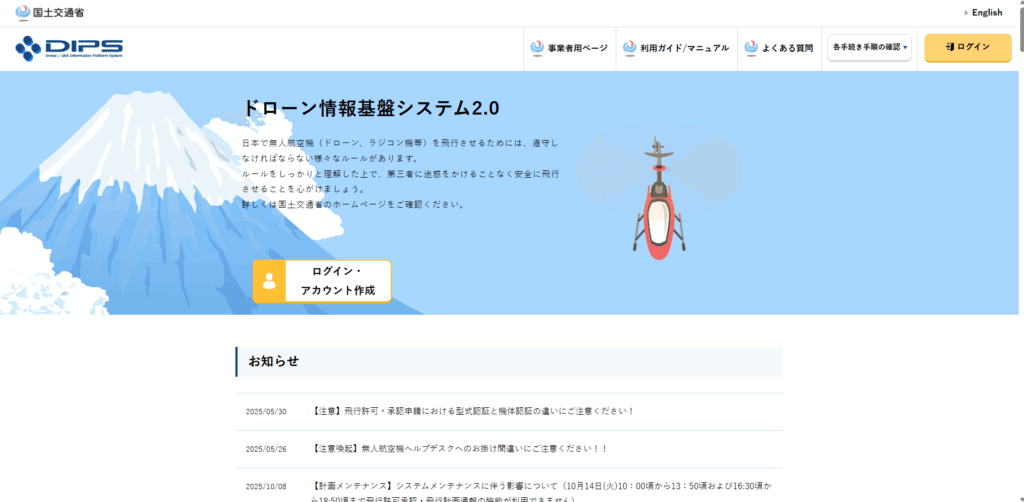
こちらがDISP2.0のホーム画面です。
検索で「ドローン 機体登録」などと検索すれば国交省の無人航空機登録ポータルサイトが出てくると思いますので、そちらからオンラインで登録という項目をクリックすると上の画像のような画面になると思います。
まずはアカウント作成をしましょう。
アカウントの作成が終わったら、システムにログイン後、「登録手続きはこちら」というボタンが表示されると思います。
クリックすると
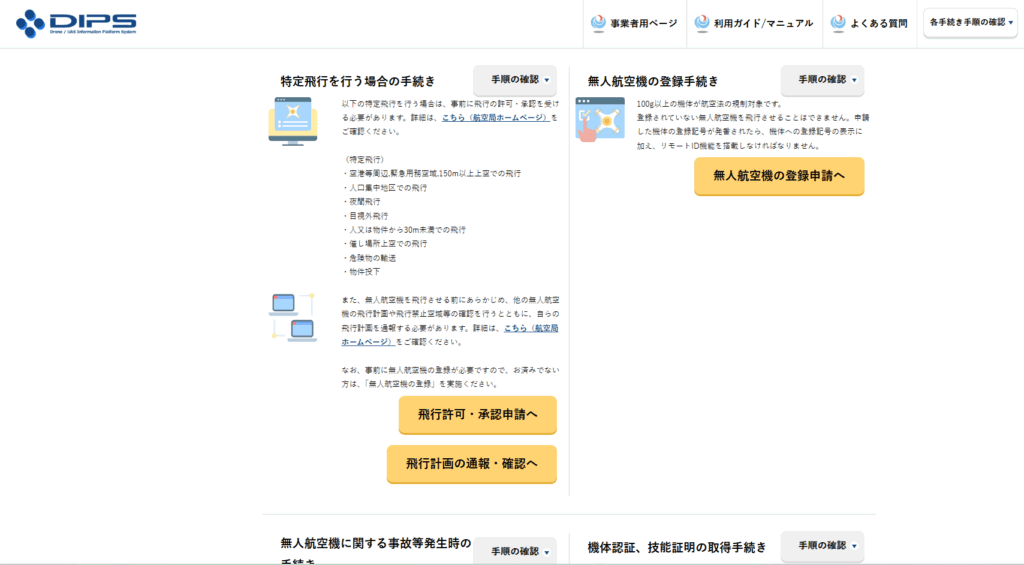
このような画面になります。
上の画像でいうと右側に「無人航空機の登録申請へ」というボタンがありますよね。
こちらからドローンを登録していきます。
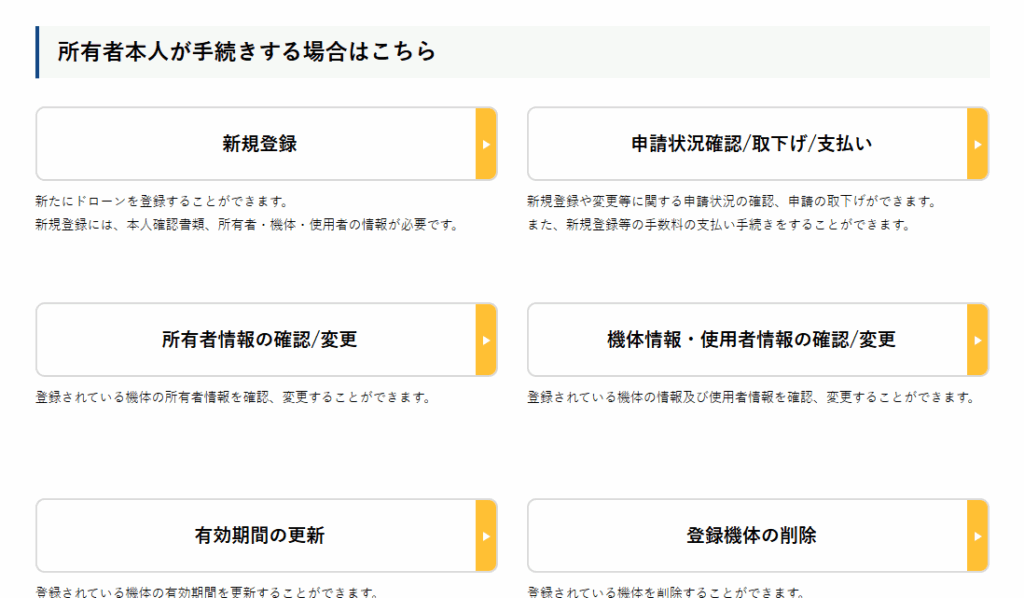
このような画面になりますので、左上の「新規登録」をクリックしましょう。
このあと特に難しいところはありません。
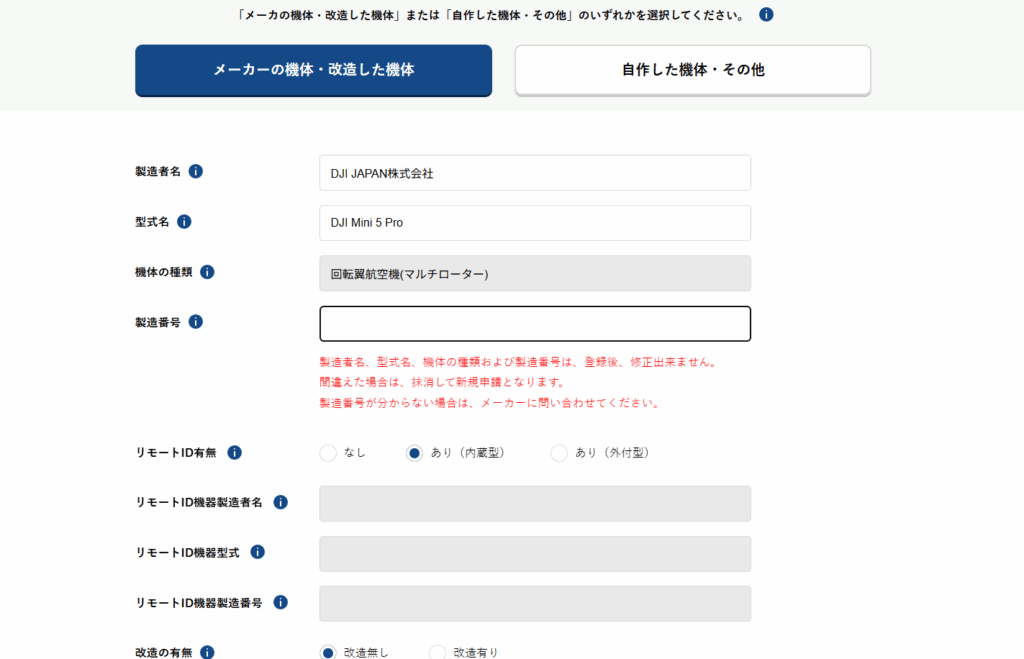
登録したいドローンの機種情報を記入する画面です。
一番上の製造者名のところは、クリックするとドローンの製造メーカーがズラズラっと並ぶので、該当するものを選択します。
次に型式名ですが、これをクリックすると、上の段で選択したメーカーのドローンが並ぶので該当する機種名を選択します。
最新のドローンを探してみたところ、DJI Mini 5 Proという製品が出てきたので、上の画像ではこの機体を想定して入力をしてみました。
製造者名選択で、DJIを選ぶとこの機体は出てこなかったので、試しにDJI JAPAN株式会社にしてみたところ、DJI Mini 5 proが表示されました。
製造番号については、メーカーによって確認方法がことなりますので一概には言えませんので説明書などで確認してみてください。
参考までに私が購入したことのあるドローンはDJI製なのですが、DJIのドローンは、製品が入っている箱の下面に書かれていました。
また、飛行するためのアプリに表示があったり、バッテリー挿入口に書かれていたりと様々なので確認するようにしましょう。
登録申請が終わると、メールが届きます。
参考までに私が登録した時のメールには手数料の料金が書かれていました。
さきほどの
この画面の右上に「申請状況確認/取下げ/支払い」というボタンがありますよね。
これをクリックすると、先ほど申請した機体が出てきますので、ここで支払い手続きをすることができます。
支払いが完了すると、あとは審査待ちです。
私の場合ですが、その日のうちに登録が完了し、登録記号を得ることができました。
ただ、かならずその日のうちに完了するということはないので、ドローンを飛行させる必要がある日程が決まっている場合は早めの手続きをしましょう。
登録記号は申請状況確認から、当該機体の詳細を開くことができますので、そこで確認できます。
この登録記号は機体に表示する必要がありますので、テプラなどで印刷して機体に貼付しておきましょう。
文字の大きさにも規定があります。機体の重量が25kg未満の場合は3mm以上、25kg以上の場合は25mm以上の高さで表示する必要があります。
リモートIDの書き込み
機体登録が完了したら、リモートIDを書き込みます。
これはメーカーごとに書き込み方がことなるので一概には言えません。
私の場合、購入したのがDJI製のドローンでしたので、これを例として書いていきますね。
機体等アップデートがある場合は最新のものにしておきます。
機体と送信機を接続、DJI Flyを開き、設定画面からリモートIDに関する項目があります。
これを行うと、ドローン登録システムにログインする画面になります。
ここでログインすると、登録情報と連携され、さきほどの画面にインポート済と表示されるようになります。
同時に、航空局からリモートID情報登録完了のメールが届きますので合わせて確認する、という流れでした。
まとめ
さて、ドローンの機体登録についての記事でしたがいかがでしたでしょうか。
難しいように感じますが、登録申請自体はやってみると思ったより難しくはありません。
ただ電子申請に慣れていなかったりPC操作が苦手な方は難しく感じるかもしれません。
そういった場合はぜひ行政書士に依頼してみてください。
また、登録が済めばどこでもドローンを飛ばせるかというとそういうわけではありません。
申請が必要な飛行もありますので、どういった場所なら飛ばしてよいのか、どういった飛行をしてはならないのかあらかじめ確認をしてから危険な飛行にならないように注意しましょう。
飛行禁止区域や飛行計画の申請など、需要がありそうでしたらまた、解説記事を書こうと思います。